
Cihaz ekleme ve düzenleme
Node’u, fiziksel portlarını ve çıkış hedefini tanımlayın.
Ön koşul: Node IP’si, port sayısı ve evren planı hazır olmalı; fiziksel çıkış kapalı olmalı.
Hazır örnek projeler
Dosyayı indirin; Studio’da Dosya → Aç ile açın. ZIP indirirseniz önce bir klasöre çıkarın. Windows 0.29.0 ve üzeriyle kullanılabilir. Harici medya dosyası gerekmez.
- A/B efektleri — .psl indir
32 × 16 RGB. A1 Gökkuşağı, A2 Plazma, A3 Dalga; B1 Turkuaz, B2 Takip.
Örnek node’lar pasiftir ve loopback adresi kullanır. Zamanlama örneğinde ana anahtar ve kurallar kapalıdır. Kendi denemelerinizi Farklı kaydet ile saklayın.
Adım adım uygulama
Cihazlar veya F4 ile Device Manager’ı açın. Yeni cihaz ekleme düğmesine basın.
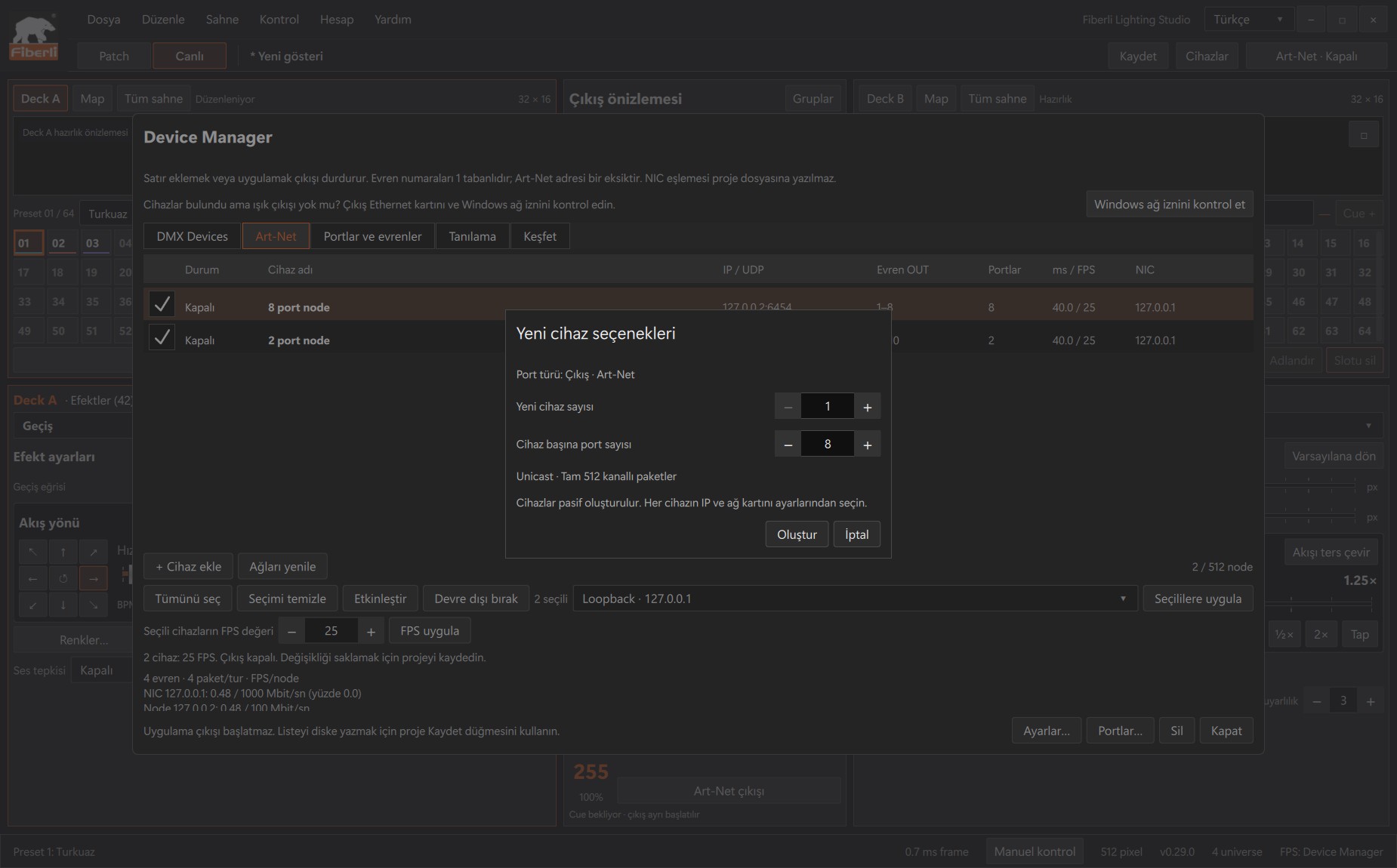
Yeni cihaz seçenekleri: cihaz adedi ve cihaz başına fiziksel port sayısı. Tam boyut için görüntüyü açın. Cihaz adedini ve cihaz başına gerçek fiziksel port sayısını girin. Örneğin tek NODE8X için 1 cihaz ve 8 port seçin; Oluştur’a basın.
Eklenen satırı seçip Ayarlar’ı açın. Anlamlı bir ad, gerçek node IPv4 adresi, kaynak Ethernet kartı ve UDP 6454 değerini kontrol edin.
İlk/son evreni ve node’un gerçek hat hızını belirleyip Hedefi uygula ile uygulayın. Yeni oluşturulmuş örnek/loopback adresini gerçek donanım adresiyle değiştirin.
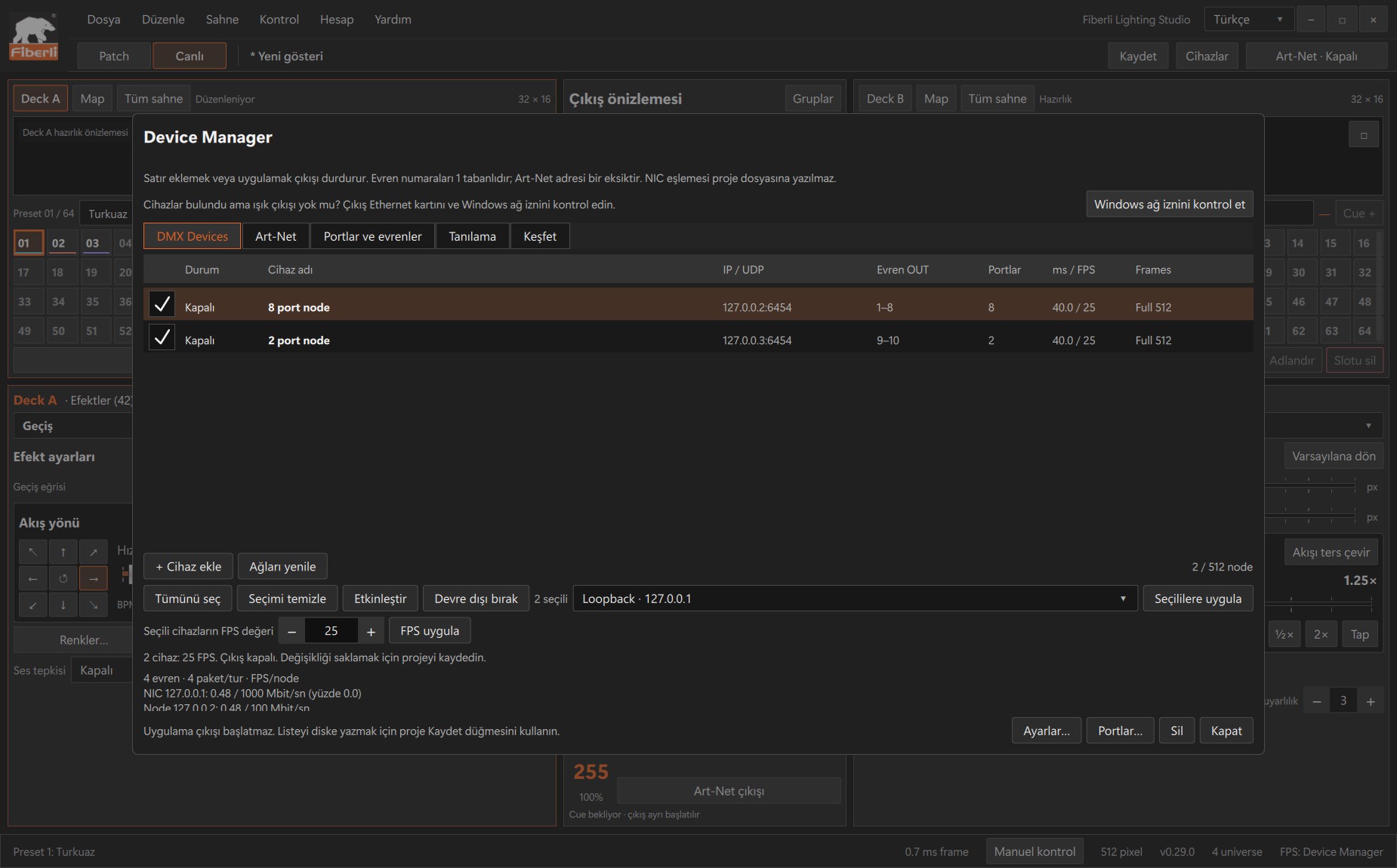
Device Manager: cihaz satırları, IP/evren bilgileri ve toplu NIC/FPS kontrolleri. Tam boyut için görüntüyü açın. Portlar ve evrenler sekmesinde her portun Proje evreni ve Çıkış evreni eşlemesini kontrol edin; Port eşlemesini uygula’ya basın. Cihaz satırını etkinleştirin ve projeyi kaydedin.
Beklenen sonuç
Cihaz listesinde doğru IP, port, evren ve FPS bilgilerine sahip bir node görünür.
Sık yapılan hata / dikkat
Fiziksel port sayısı UDP bağlantı portu değildir. Uygulama node’un kendi web ayarlarını programlamaz; donanımdaki evren ayarı da eşleşmelidir.
Gerçek uygulama ekranlarıdır. Görseller Windows 0.29.0’dan; Yardım ekranı 0.30.1’dendir. Örneklerde fiziksel çıkış kapalıdır.