
Cihazları ve piksel alanlarını gruplama
Aynı evrendeki farklı LED aralıklarına ayrı görünüm uygulayın.
Ön koşul: Patch ve evren adresleri hazırlanmış olmalı.
Hazır örnek projeler
Dosyayı indirin; Studio’da Dosya → Aç ile açın. ZIP indirirseniz önce bir klasöre çıkarın. Windows 0.29.0 ve üzeriyle kullanılabilir. Harici medya dosyası gerekmez.
- 170 pikselde iki grup — .psl indir
A1: ilk 50 kırmızı, kalan 120 yeşil. A2: renkler ters. A3: tüm sahne mavi.
Örnek node’lar pasiftir ve loopback adresi kullanır. Zamanlama örneğinde ana anahtar ve kurallar kapalıdır. Kendi denemelerinizi Farklı kaydet ile saklayın.
Adım adım uygulama
Canlı alanında Gruplar düğmesini açın. Yeni grup oluşturup örneğin İlk 50 LED adını verin.
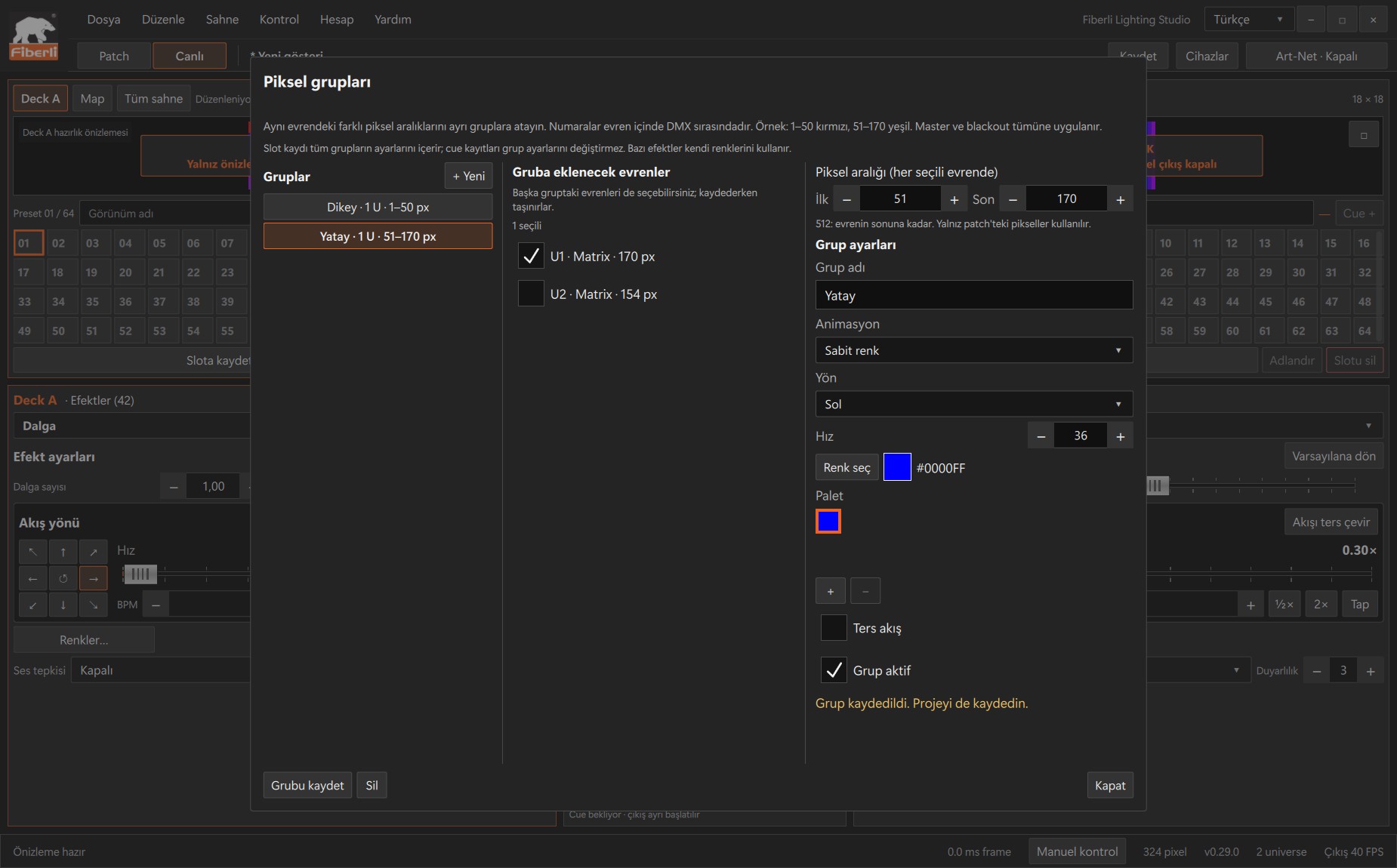
Gruplar penceresi: evren üyeliği ile İlk/Son piksel aralığı alanları. Tam boyut için görüntüyü açın. Üyelik için evreni seçin. İlk = 1, Son = 50 girin; Grup aktif seçili kalsın ve Grubu kaydet’e basın. Numaralar o evren içindeki DMX piksel sırasını izler.
+ Yeni ile ikinci grubu oluşturun; aynı 170 RGB piksellik evrende İlk = 51, Son = 170 aralığını seçip ad verin ve Grubu kaydet’e basın. Aralıkların çakışmadığını kontrol edin; pencereyi kapatın.
Deck A’da Sabit renk ve kırmızı hazırlayın. Map düğmesini açın, ilk grubu seçip Gruba ata’ya basın. Ardından yeşil hazırlayıp Map içinde ikinci grubu seçin ve Gruba ata’ya basın.
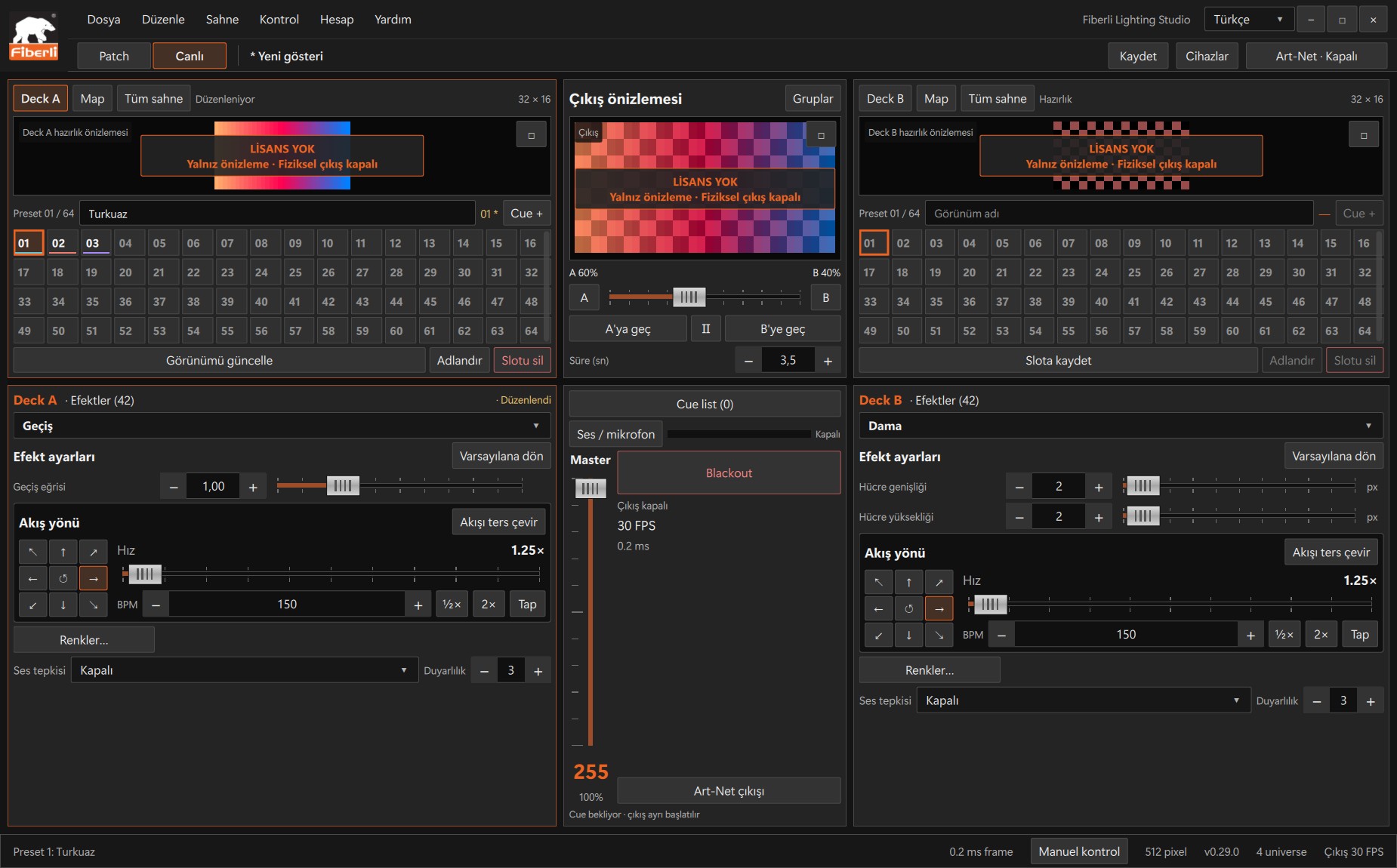
Canlı çalışma alanı: A/B deck, slotlar, çıkış önizlemesi, Master ve Blackout. Tam boyut için görüntüyü açın. Çıkış önizlemesindeki iki alanı kontrol edin. Görünümü slota, ardından projeyi diske kaydedin. Bütün alanı tek animasyona döndürmek için o deck’te Tüm sahne kullanılır.
Beklenen sonuç
İlk 50 ve kalan 120 piksel farklı renk/efektle görünür.
Sık yapılan hata / dikkat
Bu işlem node’ları tek IP altında birleştirmez; görünüm grupları oluşturur. Birden çok evren seçerseniz İlk/Son aralığı her evrene ayrı uygulanır. Aynı piksel iki gruba giremez.
Gerçek uygulama ekranlarıdır. Görseller Windows 0.29.0’dan; Yardım ekranı 0.30.1’dendir. Örneklerde fiziksel çıkış kapalıdır.