
Sahne, slot ve gösteri hazırlama
Hazırladığınız görünümleri tekrar çağrılabilir slotlarda saklayın.
Ön koşul: Canlı alanda en az bir hazırlanmış görünüm.
Hazır örnek projeler
Dosyayı indirin; Studio’da Dosya → Aç ile açın. ZIP indirirseniz önce bir klasöre çıkarın. Windows 0.29.0 ve üzeriyle kullanılabilir. Harici medya dosyası gerekmez.
- A/B efektleri — .psl indir
32 × 16 RGB. A1 Gökkuşağı, A2 Plazma, A3 Dalga; B1 Turkuaz, B2 Takip.
Örnek node’lar pasiftir ve loopback adresi kullanır. Zamanlama örneğinde ana anahtar ve kurallar kapalıdır. Kendi denemelerinizi Farklı kaydet ile saklayın.
Adım adım uygulama
Deck A’da ilk renk/efekt veya grup görünümünü hazırlayın.
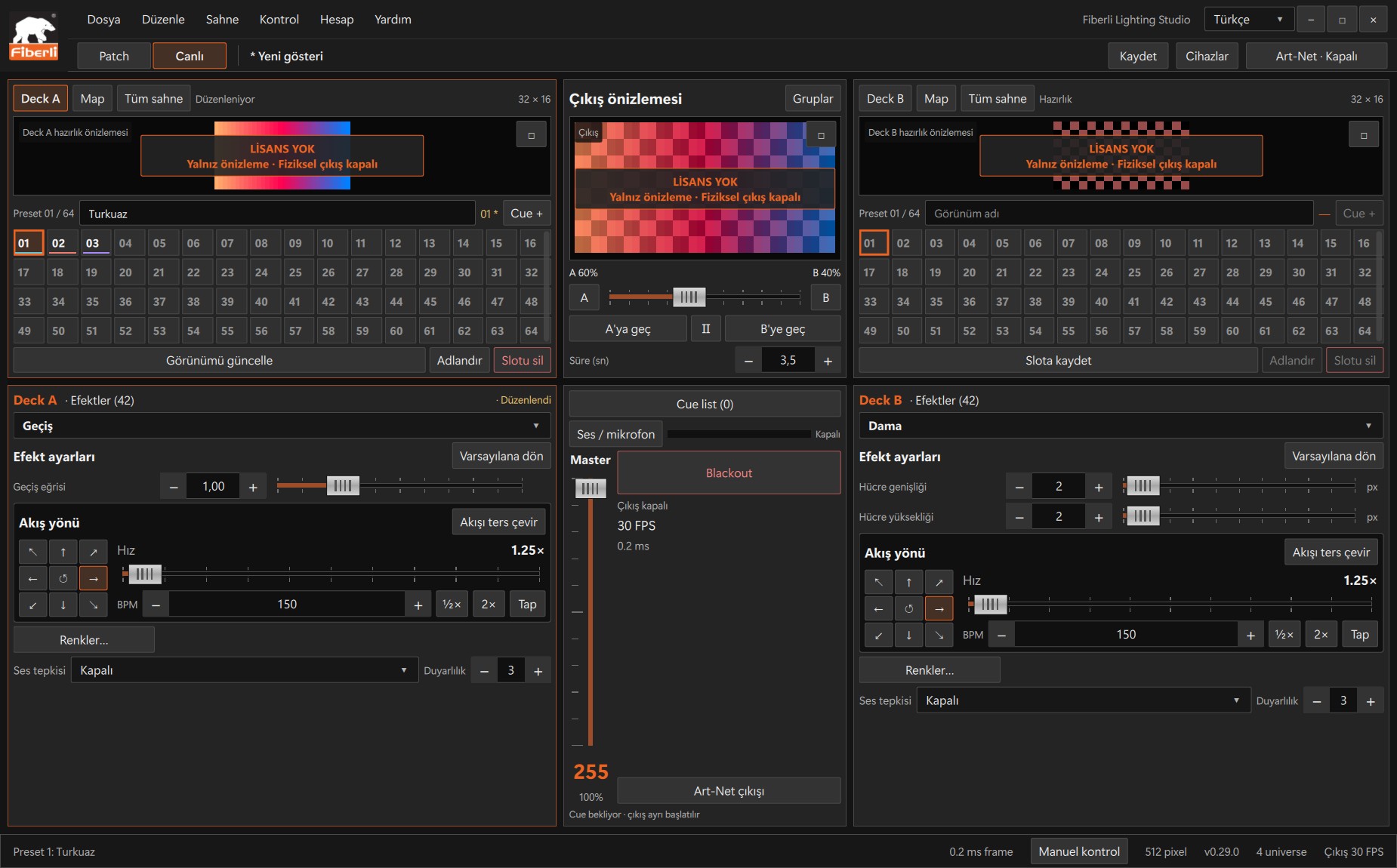
Canlı çalışma alanı: A/B deck, slotlar, çıkış önizlemesi, Master ve Blackout. Tam boyut için görüntüyü açın. Boş bir slotu seçin; Görünüm adı alanına tanınabilir ad yazıp Slota kaydet’e basın.
İkinci görünümü hazırlayın ve başka boş slota kaydedin. Dolu slotu değiştirmek isterseniz Görünümü güncelle’yi kullanın.
Dolu slotları tıklayıp doğru görünümlerin geri geldiğini kontrol edin. Cue + ile etkin görünümü cue listesine ekleyebilirsiniz.
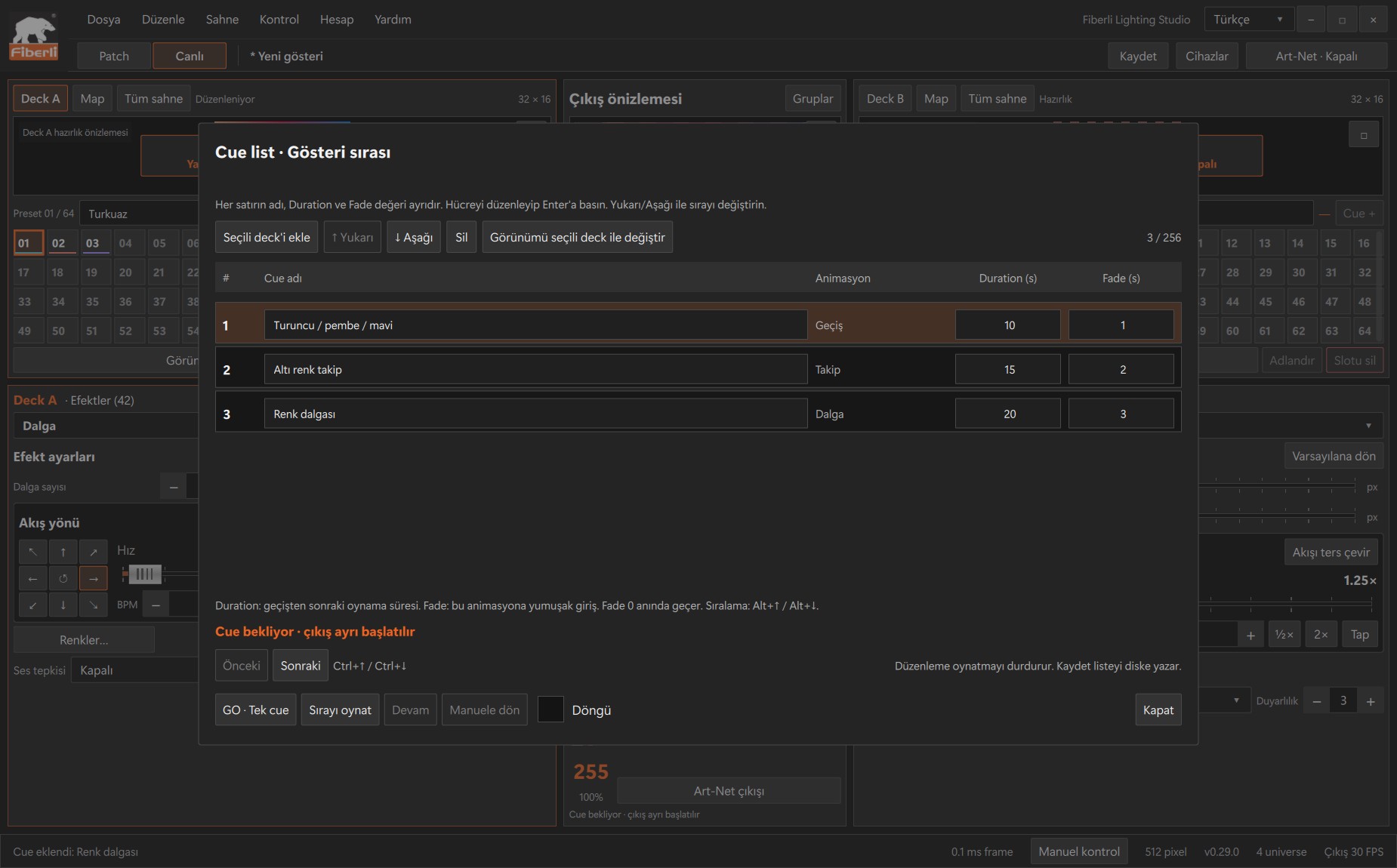
Cue listesi: kaydedilmiş görünümler için sıralama, süre ve geçiş alanları. Tam boyut için görüntüyü açın. Cue listesinde sıra, süre ve geçişi düzenleyin veya sonraki rehberdeki timeline’a bu slotları ekleyin. Projeyi kaydedin.
Beklenen sonuç
İsimlendirilmiş slotlardan oluşan bir gösteri bankanız olur.
Sık yapılan hata / dikkat
Dolu slota tıklamak görünümü çağırır. Kaydetmeden başka slot çağırırsanız henüz slota yazmadığınız düzenlemeler kaybolabilir.
Gerçek uygulama ekranlarıdır. Görseller Windows 0.29.0’dan; Yardım ekranı 0.30.1’dendir. Örneklerde fiziksel çıkış kapalıdır.