
Arayüzü tanıma
Patch ile Canlı alanını ve çıkış kontrollerini ayırt edin.
Ön koşul: Studio açık olmalı.
Hazır örnek projeler
Dosyayı indirin; Studio’da Dosya → Aç ile açın. ZIP indirirseniz önce bir klasöre çıkarın. Windows 0.29.0 ve üzeriyle kullanılabilir. Harici medya dosyası gerekmez.
- A/B efektleri — .psl indir
32 × 16 RGB. A1 Gökkuşağı, A2 Plazma, A3 Dalga; B1 Turkuaz, B2 Takip.
Örnek node’lar pasiftir ve loopback adresi kullanır. Zamanlama örneğinde ana anahtar ve kurallar kapalıdır. Kendi denemelerinizi Farklı kaydet ile saklayın.
Adım adım uygulama
Üst menüde Dosya, Düzenle, Sahne, Kontrol, Hesap ve Yardım bölümlerini bulun.
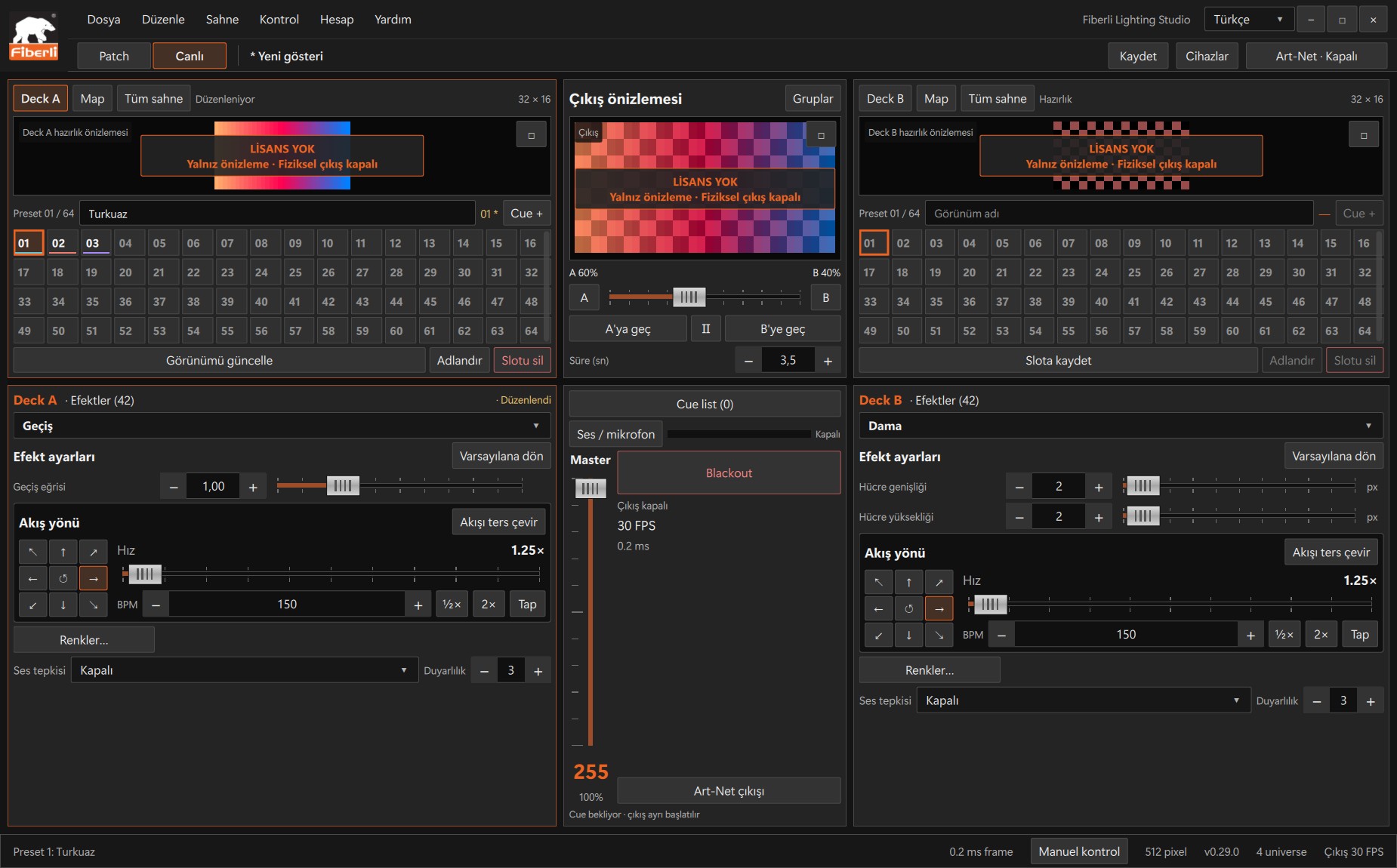
Canlı çalışma alanı: A/B deck, slotlar, çıkış önizlemesi, Master ve Blackout. Tam boyut için görüntüyü açın. Patch sekmesine geçin. Bu alan sahne yerleşimini ve piksel/DMX adreslerini hazırlamak içindir.
Canlı sekmesine geçin. Soldaki Deck A ve sağdaki Deck B kendi efektlerini ve slotlarını taşır.
Ortadaki çıkış önizlemesini ve A/B geçiş kaydırıcısını bulun. Deck seçmek hangi tarafı düzenlediğinizi belirler; geçiş kaydırıcısı çıkıştaki karışımı belirler.
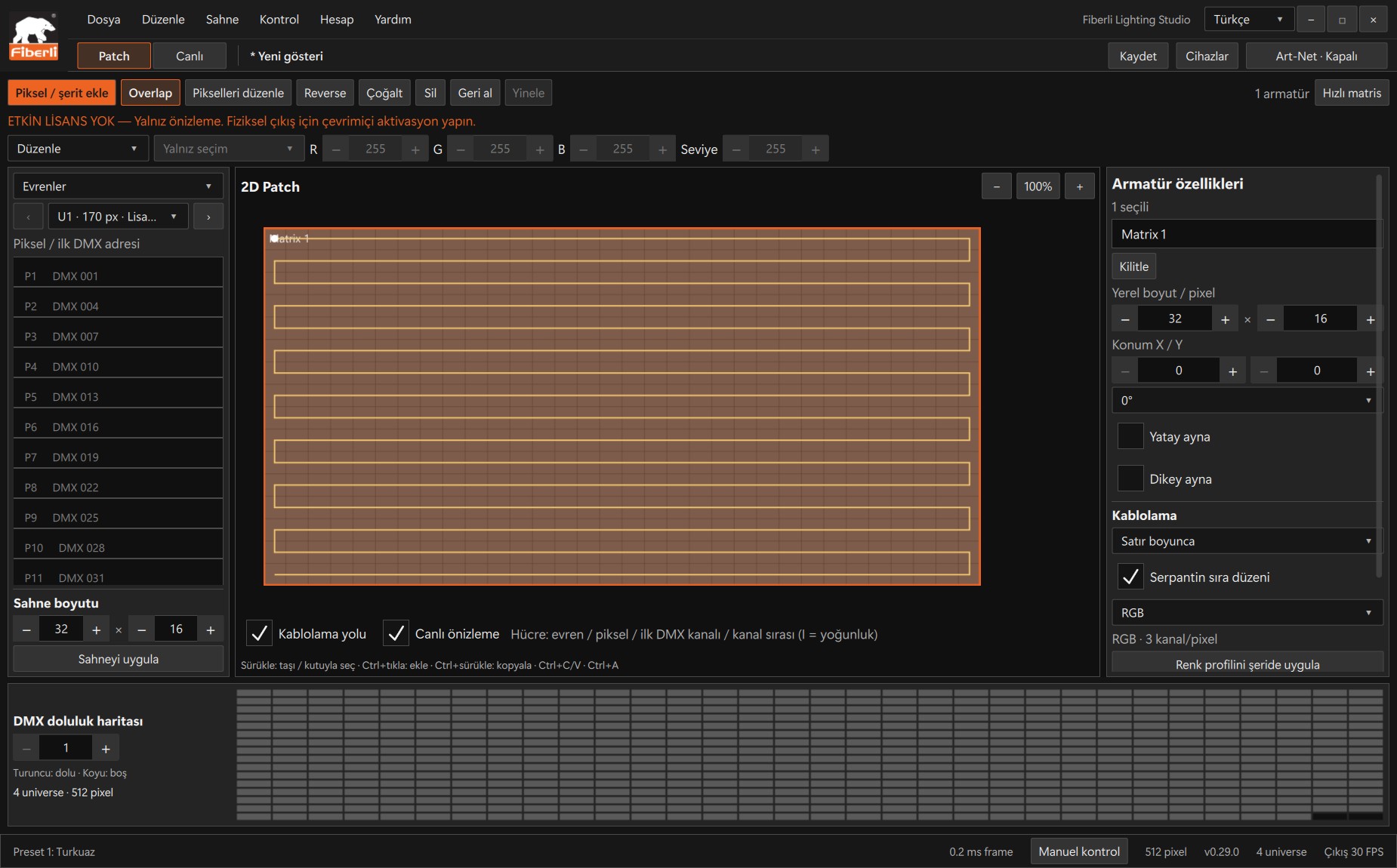
Patch çalışma alanı: armatür özellikleri, piksel yerleşimi ve DMX doluluk alanı. Tam boyut için görüntüyü açın. Master, Blackout ve Art-Net çıkışı düğmelerini bulun. Sağ üstte Cihazlar, ağ ve node ayarlarını açar.
Beklenen sonuç
Yerleşim, içerik hazırlama ve çıkış bölümlerini bulabilirsiniz.
Sık yapılan hata / dikkat
Hazırlık önizlemesinin görünmesi, fiziksel Art-Net çıkışının açık olduğu anlamına gelmez.
Gerçek uygulama ekranlarıdır. Görseller Windows 0.29.0’dan; Yardım ekranı 0.30.1’dendir. Örneklerde fiziksel çıkış kapalıdır.