
Kurulum ve ilk açılış
Studio’yu kurun ve lisans durumunu kontrol edin.
Ön koşul: Windows bilgisayar ve kurulum dosyasını indirebilmek için internet.
İndirilebilir aktivasyon rehberi
Lisans ekranındaki alanları ve düğmeleri numaralı işaretlerle gösteren 6 sayfalık Türkçe / English PDF rehberini indirin.
Adım adım uygulama
İndir sayfasında ad soyad, e-posta, telefon ve gerekli onay alanlarını doldurup Windows için FiberliLightingStudio-Setup.exe dosyasını indirin; firma isteğe bağlıdır. License Manager yetkili lisans yöneticileri içindir.
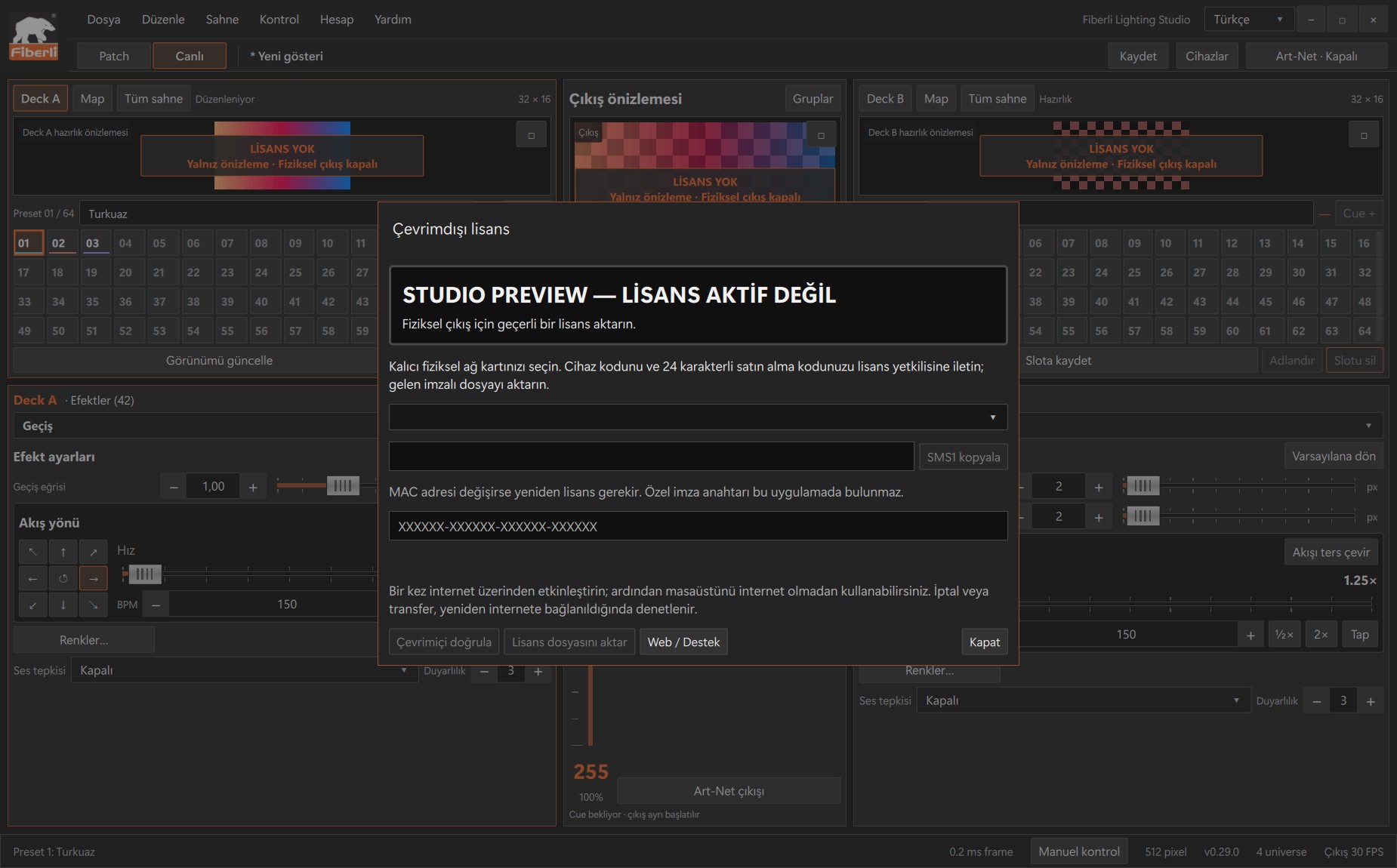
Lisans penceresi: Studio Preview durumu ve etkinleştirme alanları. Tam boyut için görüntüyü açın. Açık Studio penceresindeki projenizi kaydedip uygulamayı kapatın. Kurulum dosyasını çalıştırın ve kurulum adımlarını tamamlayın.
Studio’yu açın; sağ üstteki dil listesinden Türkçe’yi seçin.
Hesap > Lisans bölümünü açın. Studio Preview ile çıkış vermeden hazırlık yapabilirsiniz. Fiziksel çıkış için cihazınıza uygun geçerli lisans gerekir.
İnternet ve çıkış durumunu hazırlayın. İlk aktivasyon için bilgisayarı internete bağlayın. Studio’da fiziksel Art-Net çıkışı açıksa durdurun; lisans aktarımı sırasında çıkış kapalı olmalıdır.
Lisans penceresini açın. Hesap > Lisans bölümünü açın. Studio Preview fiziksel çıkış vermez. Lisans penceresi Çevrimdışı lisans başlığını taşısa da ilk aktivasyon internet gerektirir.
Kalıcı ağ kartını seçin. Listeden bu bilgisayarda kullanmaya devam edeceğiniz kalıcı fiziksel ağ kartını seçin. Seçilen karta ait SMS1 cihaz kodu görüntülenir. MAC adresi değişirse yeniden lisans gerekir.
Cihaz kodunu yetkiliye gönderin. SMS1 kopyala düğmesine basın ve kodun tamamını lisans yetkilinize iletin. Size verilmiş 24 karakterli satın alma kodunu da ekleyin. İletişim için sitedeki İletişim sayfasını kullanabilirsiniz; lisans işlemini yetkiliyle tamamlayın.
Lisans dosyasını teslim alın. Yetkilinin bu cihaz koduna göre düzenlediği .smslicense dosyasını ve ona ait satın alma kodunu alın. Dosyayı bilgisayarınızda bulabileceğiniz bir klasöre kaydedin. ZIP geldiyse önce içeriğini çıkarın; dosyanın içeriğini değiştirmeyin.
Satın alma kodunu girin. Hesap > Lisans penceresindeki XXXXXX-XXXXXX-XXXXXX-XXXXXX alanına 24 karakterli satın alma kodunu girin. Kod, teslim edilen .smslicense dosyasına ait olmalıdır.
Dosyayı seçip aktarın. Lisans dosyasını aktar düğmesine basın. Açılan dosya penceresinde .smslicense dosyasını seçip açın. Dosya seçimi içe aktarmayı başlatır; ayrıca Etkinleştir adlı bir düğme yoktur.
Çevrimiçi aktivasyonu bekleyin. Uygulama lisans imzasını, cihaz eşleşmesini ve satın alma kodunu doğrular; ardından çevrimiçi aktivasyonu otomatik başlatır. İnternet bağlantısını açık tutun. Dosya aktarılmış ancak aktivasyon tamamlanmamışsa bağlantıyı kontrol edip Çevrimiçi doğrula düğmesine basın.
Başarılı sonucu kontrol edin. LİSANS AKTİF durumunu, müşteri adını, paket adını ve evren kapasitesini kontrol edin. Durum mesajında Aktivasyon tamamlandı. İnternet olmadan kullanılabilir. yazdığını doğrulayın. Bu işlem fiziksel çıkışı kendiliğinden başlatmaz; ağ ve proje ayarlarını ayrıca kontrol edin.
Beklenen sonuç
Studio açılır; dil ve lisans durumu görünür.
Sık yapılan hata / dikkat
Satın alma kodu eşleşmiyorsa kodun aynı lisans dosyasına ait olduğunu kontrol edin. Cihaz eşleşmiyorsa doğru bilgisayarın ve ağ kartının SMS1 kodunu yetkiliye iletin. Aktar düğmesi kapalıysa 24 karakterli kodu ve fiziksel çıkışın durdurulduğunu kontrol edin. Lisans kaydı yönetim paneline aktarılmalı mesajı varsa lisans yetkilinize başvurun. Başarılı ilk aktivasyondan sonra masaüstü internet olmadan kullanılabilir; iptal veya transfer yeniden internete bağlanıldığında denetlenir.
Gerçek uygulama ekranlarıdır. Görseller Windows 0.29.0’dan; Yardım ekranı 0.30.1’dendir. Örneklerde fiziksel çıkış kapalıdır.